





亲爱的同学们,大家好!今天我们将从零开始,一起探索如何使用小画家软件官方下载同qq2017旧版本,精细解析说明创新版_v2.651,无论你是完全没有接触过的新手,还是想要进一步提升绘画技巧的同学,都可以跟随本教程的步骤,轻松上手。
第一步:下载并安装小画家软件
你需要前往官方网站下载小画家软件,请确保你下载的是与qq2017旧版本兼容的版本,即“小画家软件官方下载同qq2017旧版本,精细解析说明_创新版_v2.651”,下载完成后,按照提示进行安装。
第二步:打开软件并熟悉界面
安装完成后,打开小画家软件,你会看到一个直观易懂的界面,主要由菜单栏、工具栏、颜色板、画布等部分组成,请花一些时间熟悉这些功能,它们将是你绘画的主要工具。
第三步:创建新项目
在界面左上角,点击“新建”按钮,创建一个新的绘画项目,你可以选择画布的大小、分辨率等参数,根据你的需求进行设置。
第四步:开始绘画
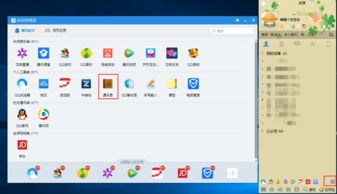
在工具栏中,你可以找到各种画笔、颜料和工具,你可以从基本画笔开始,尝试不同的笔触和线条,在颜色板中,选择你喜欢的颜色,然后在画布上自由发挥。
第五步:学习使用图层
图层功能是小画家软件的一大亮点,在菜单栏中,点击“图层”选项,你可以看到当前项目的所有图层,通过新建图层、合并图层、调整图层透明度等操作,你可以更灵活地编辑和修改你的作品。
第六步:导入和导出作品
完成绘画后,你可以将作品导出为图片或文件,在菜单栏中,点击“文件”选项,然后选择“导出”功能,你可以选择导出格式(如JPEG、PNG等),以及导出质量等参数,你也可以选择将其他图片导入软件中作为素材,丰富你的作品。
第七步:学习进阶功能
除了基本功能外,小画家软件还有许多进阶功能等待你去探索,例如滤镜、特效、文本添加等,你可以在菜单栏和工具栏中找到这些功能,尝试将它们运用到你的作品中,提升作品的丰富度和创意。
第八步:保存你的作品
在完成绘画并导出作品后,一定要记得保存你的项目文件,在菜单栏中,点击“文件”选项,然后选择“保存”功能,选择一个安全的位置保存你的文件,以便以后随时打开和编辑。
第九步:寻求帮助和支持
如果在使用过程中遇到任何问题,你可以查看软件的帮助文档,或者在官方网站上寻求支持和帮助,小画家软件的社区里有很多热心的用户和专业人士,他们会乐于分享他们的经验和技巧。
至此,你已经完成了从零开始使用小画家软件的基本步骤,通过不断练习和探索,你会逐渐掌握更多技巧和功能,创作出更出色的作品,祝你绘画愉快!
关键词解释:
小画家软件:一款功能强大的绘画软件,适用于初学者和专业人士。
图层:软件中的一项功能,允许用户在同一画布上创建多个独立的绘画层,方便编辑和修改。
导出:将软件中的作品导出为图片或文件的过程。
帮助文档:软件提供的详细指南和教程,帮助用户了解和使用软件的功能。
转载请注明来自深圳荣锋五金有限公司,本文标题:《小画家软件官方下载同qq2017旧版本,精细解析说明_创新版_v2.651》






 粤ICP备17092628号-1
还没有评论,来说两句吧...